真实界面 · 逐步操作

第一次用四色笔记,5 分钟走完闭环

从建一个文件夹开始,到四色标记、只看筛重点、蒙住自测、四色目录复盘、搜索找回、多端同步,最后让本地 AI 用上你的知识——8 步走完一次「记录 → 复习」。

每一步都写清四件事:什么时候用、解决什么问题、具体怎么操作、操作结果是什么。截图全部来自真实界面。

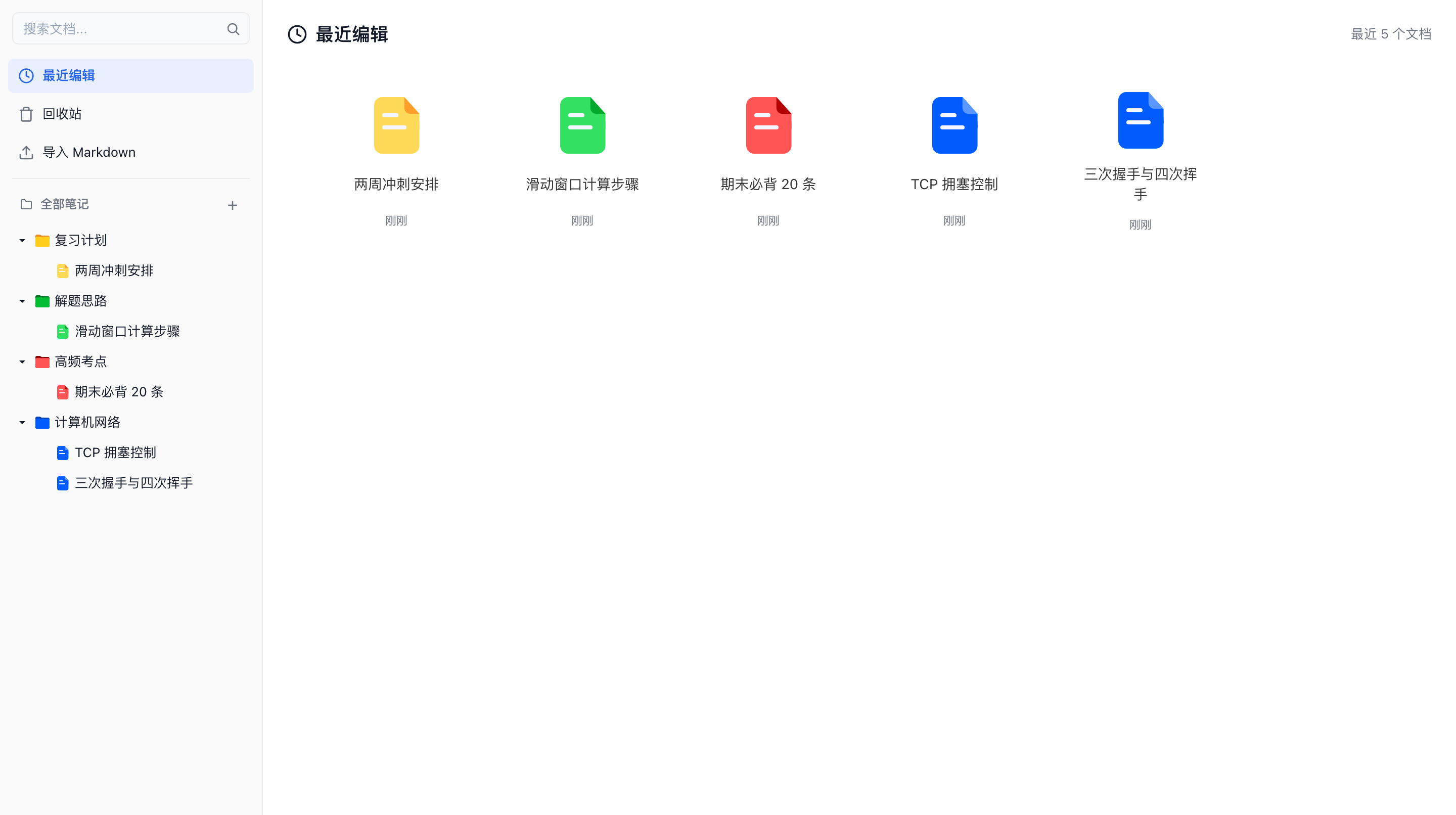
四色笔记首页:左侧四色目录树、右侧最近编辑的笔记卡片
✓打开就是一整个知识库
01
建文件夹与文档先给内容一个位置
02
四色标记重点 / 概念 / 思路 / 易错
03
只看把非重点先隐去
04
蒙住遮答案,主动回忆
05
四色目录标题变成知识地图
06
搜索标题正文一起找
07
多端同步换设备接着看
08
本地 AI让 AI 用上你的知识

完整闭环:记录 → 四色标记 → 只看重点 → 蒙住自测 → 知识结构 → 搜索 → 本地 AI 使用,多端同步贯穿其中。

先约定四色

先给四种颜色一套固定的含义

颜色本身没有意义,是「你约定的含义」让它变得有用。四种颜色固定分工,后续的「只看」和「蒙住」才能自动把内容筛出来:红、蓝、黄标成文字背景色,会被「只看」筛出;绿写成文字色 / 下划线 / 加粗,会被「蒙住」遮住。下面是推荐分法,也可以改成你自己的——关键是约定之后保持一致。

红色 · 重点 / 考点

高频考点与结论放这里。考前「只看红色背景」,一屏内过完全部考点。

标记用背景色,「只看」才筛得出它

蓝色 · 概念 / 定义

构建知识的骨架。筛选蓝色,就能快速回顾整章框架。

定义、术语、公式的前提条件放这里

绿色 · 思路 / 答案

记录解题思路与答案要点。用「蒙住」把绿色遮起来自测,答对才算掌握。

「怎么想到的」比「答案是什么」更值得写

黄色 · 易错 / 待记

踩过的坑、容易混的细节放这里。反复用「只看黄色」过筛,直到全部清零。

数字、单位、边界条件这类容易漏的细节

其余内容 · 保持黑色

正文默认就是黑色,不需要额外标记。四色只用在真正需要区分的地方,颜色越省,重点越显眼。

8 步走完一次记录 → 复习

第一次使用,跟着这 8 步走一遍就够了。

不用先把所有功能看一遍。按真实使用顺序做一次完整的「记录 → 复习」,你就会有一套自己的用法;每一步也可以单独回来看。每步都写清:使用时机、解决问题、操作步骤、操作结果。

第 1 步 · 建文件夹与文档

先给内容一个位置

一个「全部笔记」里,装下所有文件夹与文档

使用时机
开始一个新的科目、章节或项目的时候。
解决问题
笔记一篇篇平铺在「全部笔记」里,时间一长就找不回来。目录是你复习时的地图,也是搜索之外的第二条找回路径。
操作步骤
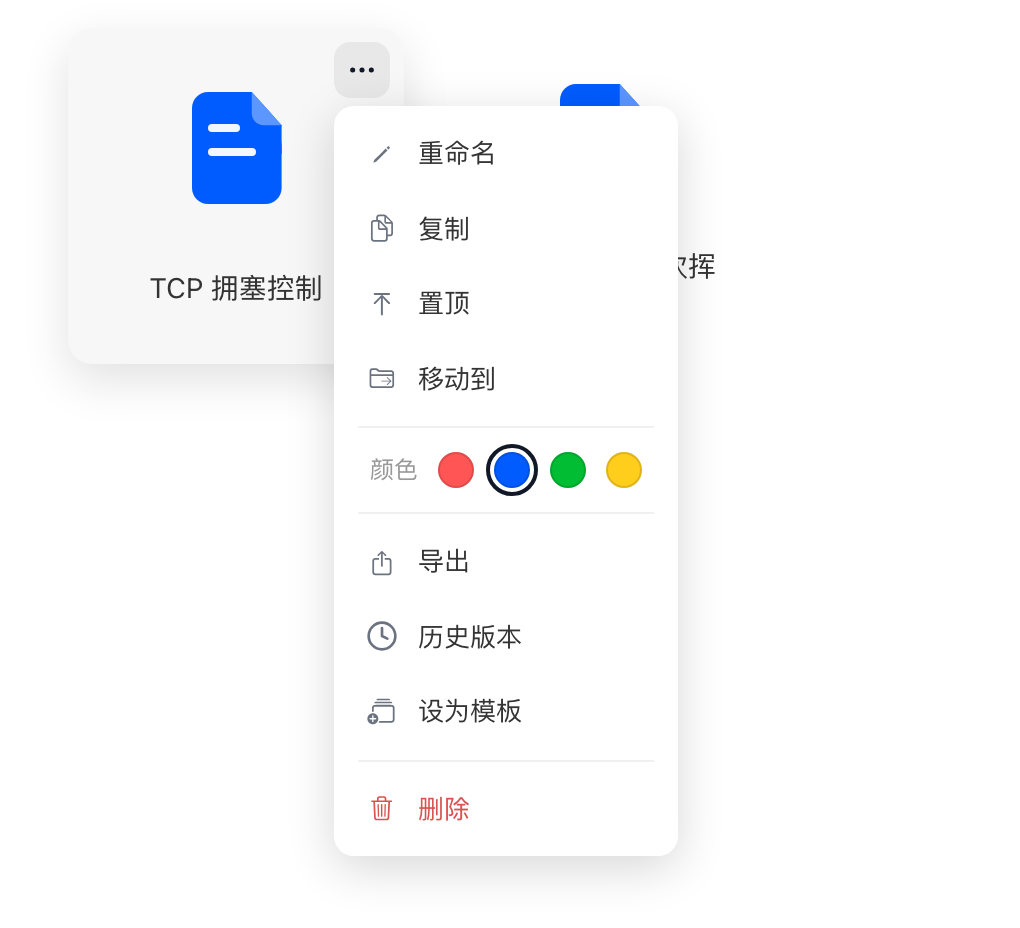
「全部笔记」右侧点「+」新建文件夹(例如「睡眠与作息」),进入文件夹后再「+」新建文档;卡片「⋮」里可重命名、复制、置顶、移动到、设为模板;也可以直接拖动卡片排序或换目录。给文件夹和文档标颜色,也在这个「⋮ → 颜色」里。
操作结果
得到一个「文件夹 → 文档」的两层结构,左侧目录树随时可见——它同时也是后面知识地图的骨架。
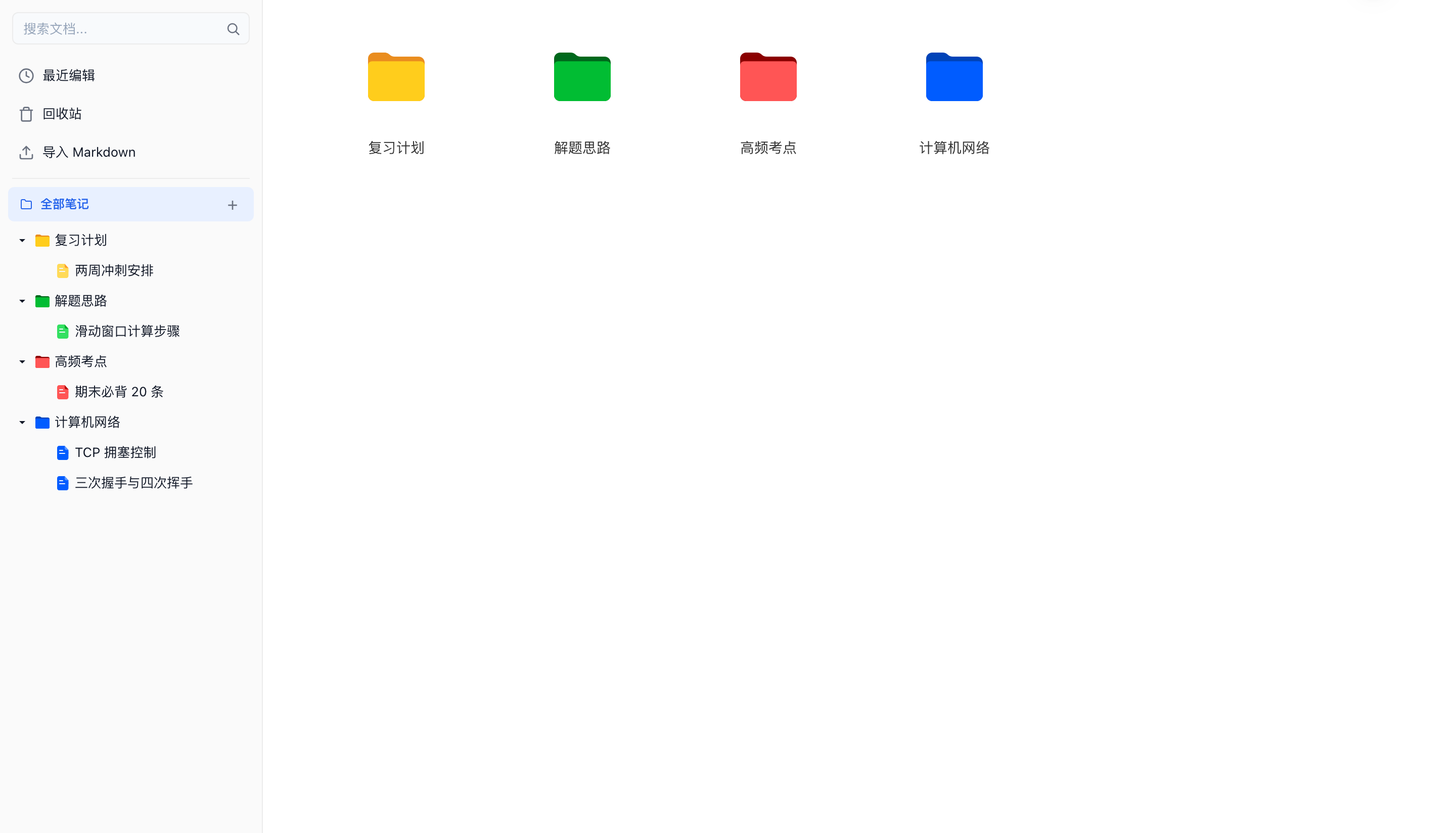
全部笔记页面:左侧完整四色目录树,右侧四个四色文件夹卡片 点击放大
目录树与卡片网格,四个文件夹各自一种颜色
在文档卡片的更多操作菜单里,用「颜色」一行为笔记选择红蓝绿黄 点击放大
⋮ → 颜色:文件夹与文档的四色标记入口
适合按科目、项目、章节组织的中长期笔记
好用「置顶」放正在学的那一章,复习时永远在最上面
建议文件夹颜色代表「科目」,文档颜色代表「紧急程度」
第 2 步 · 四色标记

用四色把重点标出来

边写边标,复习时就不用再挑一遍重点

使用时机
边读边记的时候——而不是读完再回来整理一遍。
解决问题
复习最耗时的不是读,是重新判断「哪句才是重点」。写的时候就把层次定好,这个判断就只做一次。
操作步骤
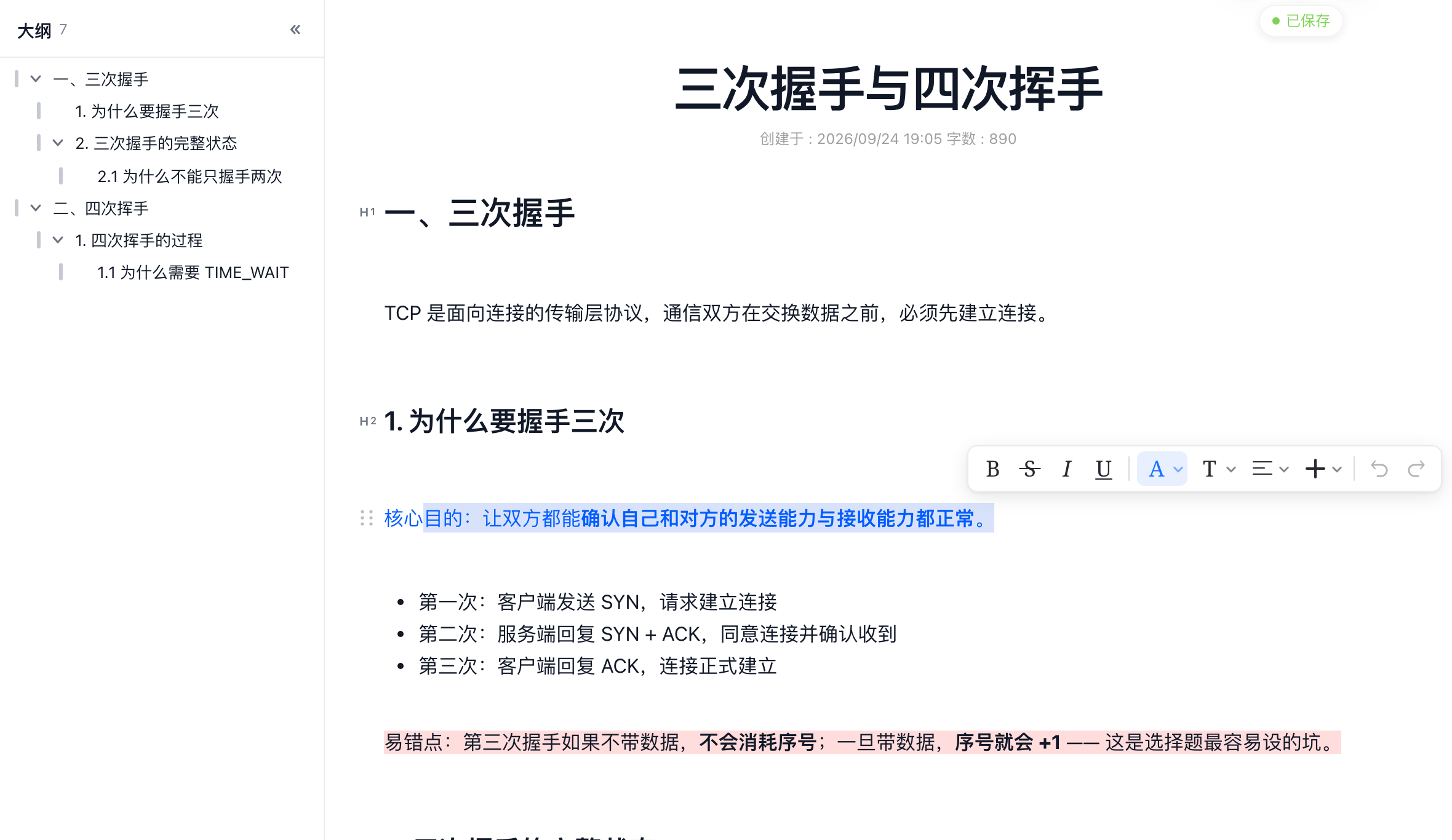
选中文字 → 浮层工具条点色块:4 个文字色 + 4 个文字背景色,以及加粗 / 斜体 / 下划线 / 删除线。若不选中任何文字直接点一个样式,它会成为「当前输入样式」,接下来打的字自动带上。标题用 H1–H4;正文输入 / 唤起插入面板(列表、表格、图片、公式、外框等)。
操作结果
重点、概念、思路与易错各归其位,后面「只看」「蒙住」才能把它们自动筛出来——标得规范,是这两步生效的前提。
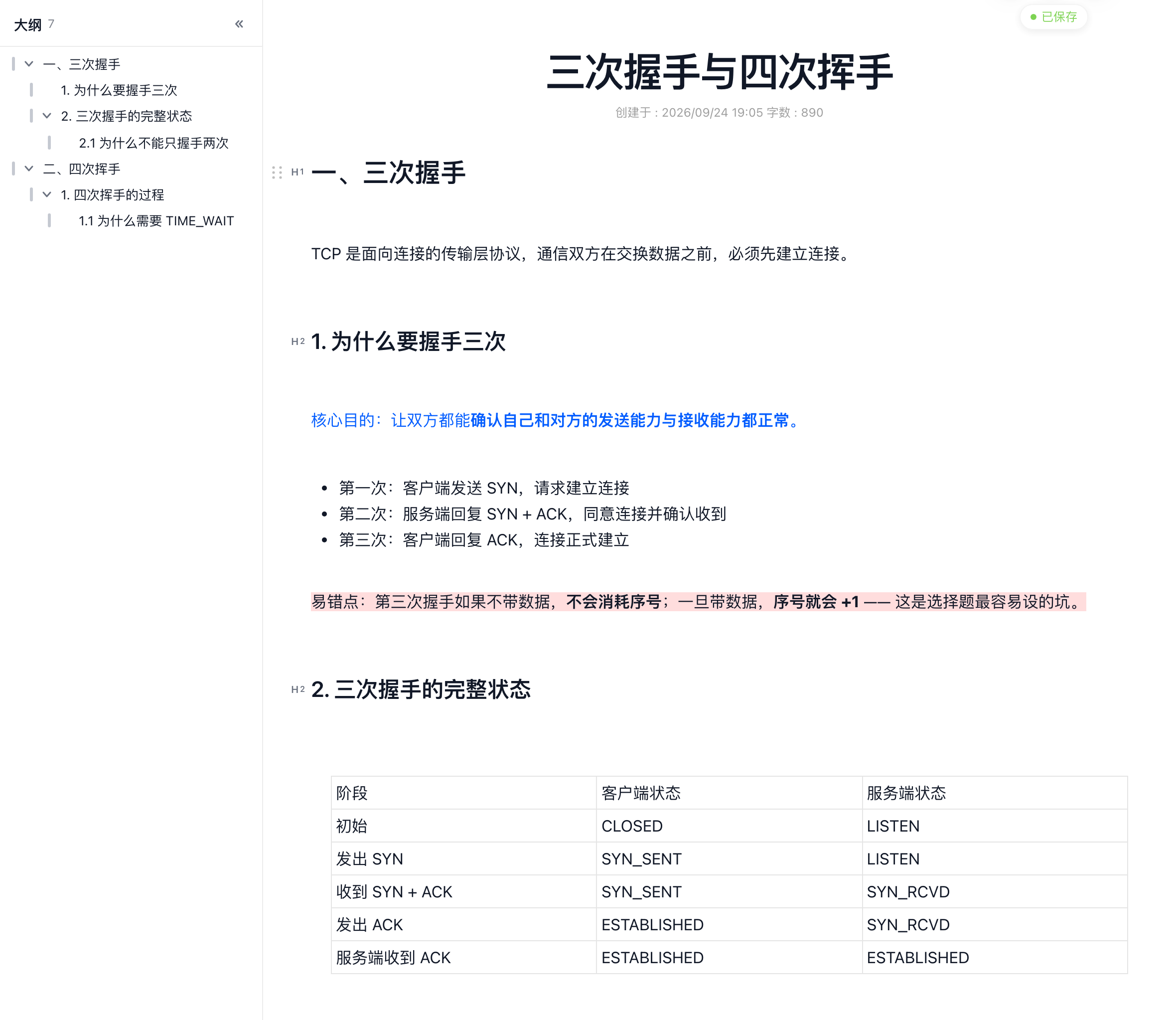
选中正文后弹出的浮层工具条:粗体、斜体、下划线、删除线与四色文字色、四色背景色 点击放大
选中即出现,不打断书写节奏
四色笔记编辑器:多级标题、四色文字与底色、列表、状态流转表格,左侧大纲同步生成 点击放大
一份真实笔记:标题层级、四色重点、列表与表格同页共存
适合课堂笔记、读书笔记、考试知识点整理
好用文字色适合强调某个词,背景色适合标一整句
建议一段只用一个结论、一种标记方式,「只看」「蒙住」才筛得干净
第 3 步 · 只看

把一整页,压成今天要看的那几行

按颜色筛出重点:4 种文字背景色 + 4 种外框色,并显示匹配字数

使用时机
章节复盘、错题回顾、考前一天快速过重点的时候。
解决问题
复习最怕「重点和铺垫混在一起」。你明知道只需看红色,却还是得在整页里一行行翻找。
操作步骤
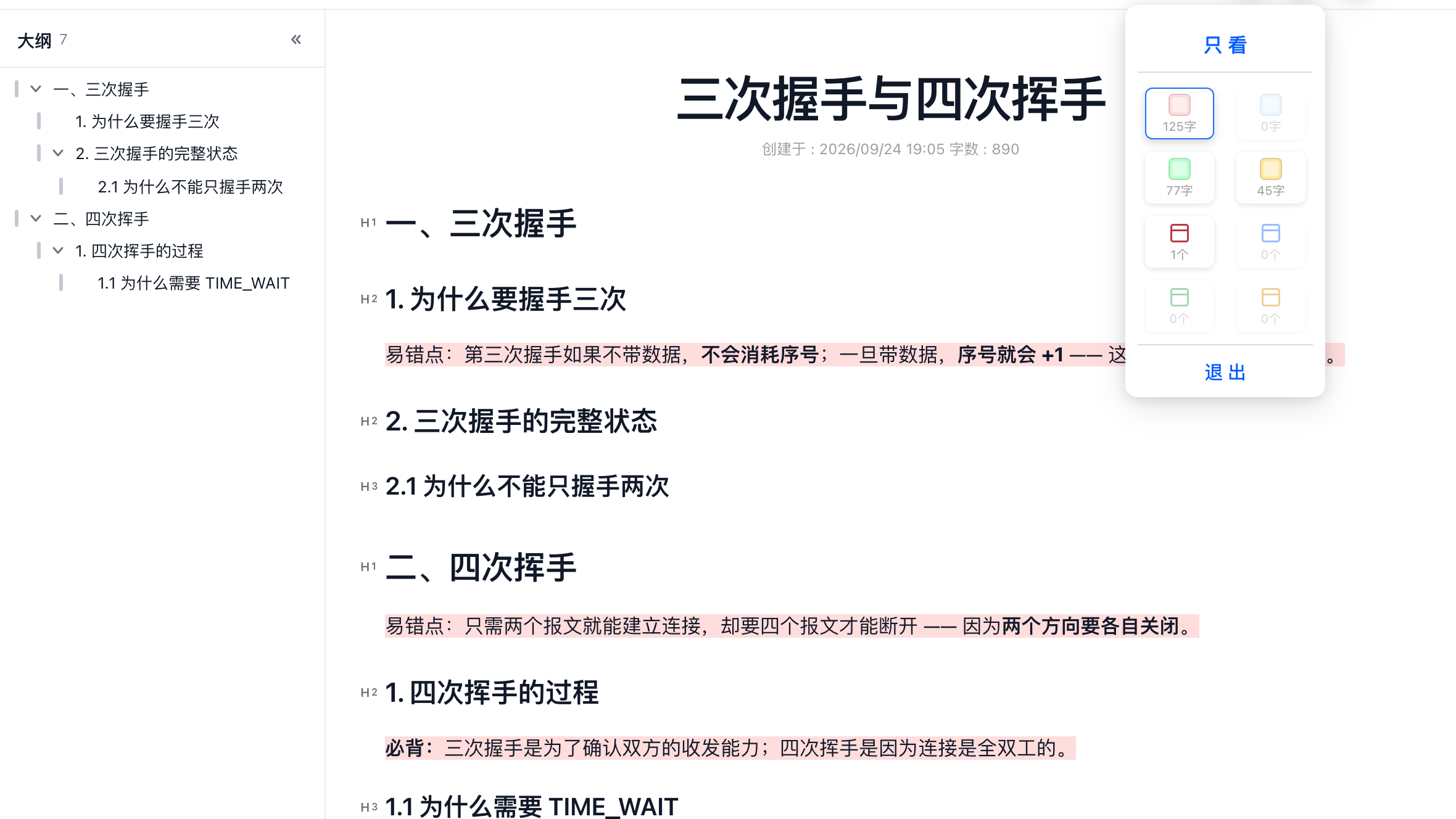
打开文档右上角「只看」→ 勾选想看的颜色,可筛红 / 蓝 / 绿 / 黄的文字背景色与外框标题色;每一项都显示匹配到多少字、多少个外框。
操作结果
整页压成一屏,只剩你要看的内容。它不是删内容,只是换一个更短的视图;点「退出」立刻恢复原文。
「只看」面板勾选红色背景后,正文只保留红色重点,并显示匹配字数 点击放大
勾一个颜色,整页只剩重点
适合章节复盘、错题回顾、考前一天快速过重点
提醒免费账户每天可对 3 篇文档使用「只看 / 蒙住」,会员不限次数
建议先约定好四色含义,再筛,命中率会高很多
第 4 步 · 蒙住

先回忆,再核对

按加粗、下划线或四种文字色生成遮罩,点一下揭开

使用时机
要背下来、要能默写出来的内容——术语、定义、公式条件、问答式知识点。
解决问题
把笔记从头读一遍,很容易产生「我已经会了」的错觉。「看得懂」和「答得出」是两件事,蒙住就是为了让你先答一次。
操作步骤
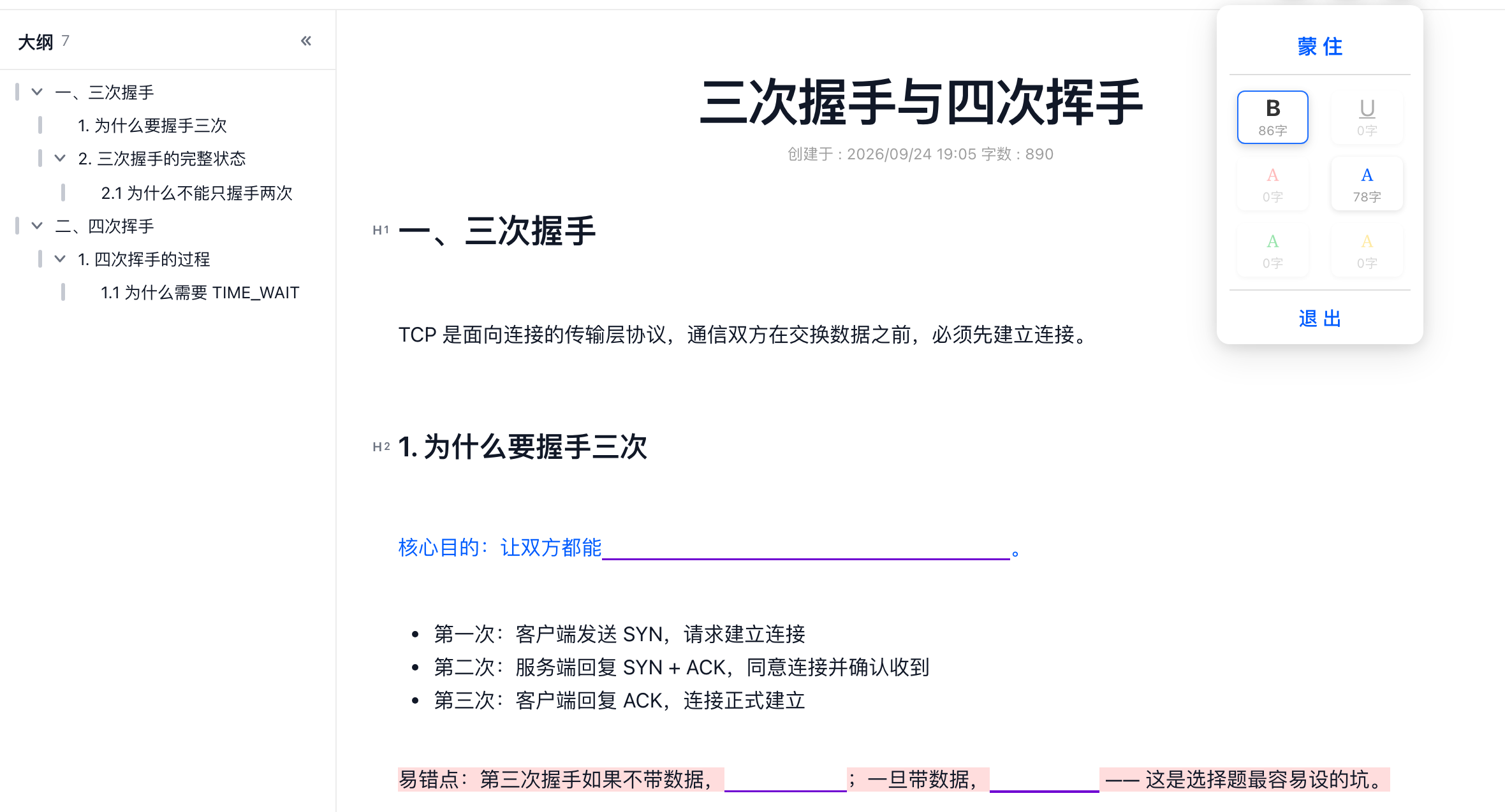
打开「蒙住」→ 勾选要遮住的样式:加粗 / 下划线 / 红蓝绿黄文字色 → 读问题、在心里作答 → 点遮罩揭开核对。同一类内容可以一起揭开。
操作结果
笔记本身变成一份自测题:先回忆,再核对,一轮走完就知道哪些还没真的记住。
「蒙住」模式:加粗的答案被遮罩盖住,面板显示可勾选的样式与匹配字数 点击放大
先回忆,再揭开核对
适合术语、定义、公式适用条件、背诵类内容
好用写答案时用「加粗」、写提示时用普通文字,自测会更准
建议和「只看」配合:先只看红色过重点,再蒙住绿色做自测
第 5 步 · 四色目录

写好的结构,本身就是一张知识地图

文件夹、文档、H1~H4 标题,自动长成一棵树

使用时机
一篇笔记写完,或者复习前想先看整体骨架的时候。
解决问题
单个知识点看得懂,不代表你知道它在整体里的位置。结构看不清时,很容易漏掉整块主题,也不知道哪一章其实还很薄。
操作步骤
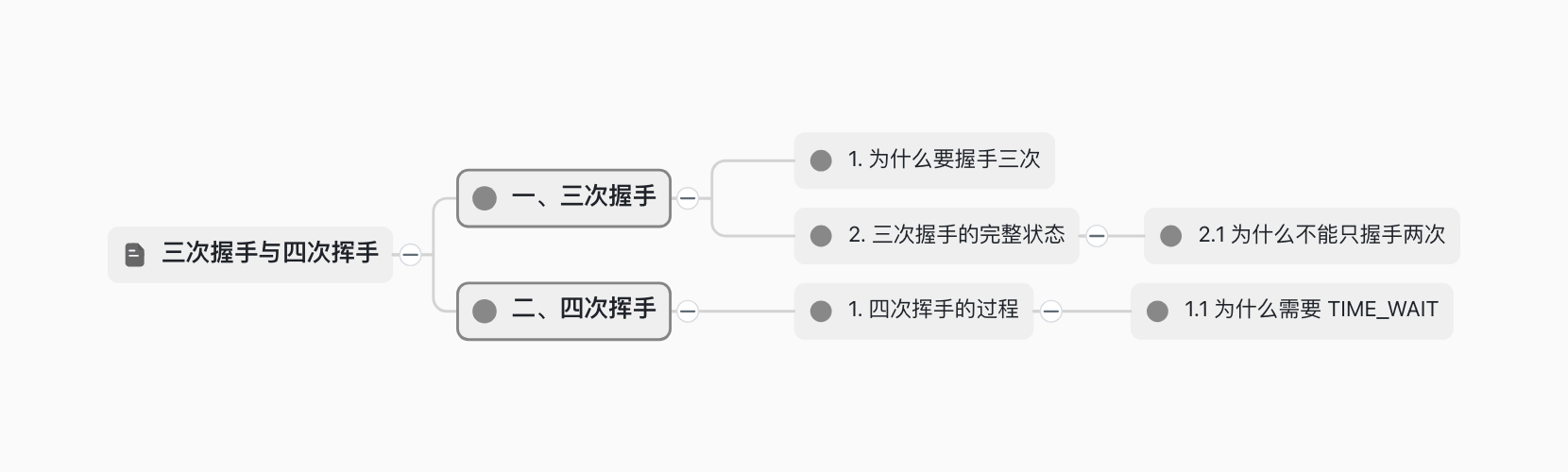
两个入口都叫「大纲」:① 在「全部笔记」页点顶部「大纲」——文件夹与文档变成一张总览思维导图;② 在文档里点顶部「大纲」——H1~H4 标题变成四色目录(大屏会在编辑器左侧常驻一份标题列表)。两种图都支持滚轮缩放、点节点右侧圆钮收起 / 展开分支(展开时圆钮是一条横线,收起后变成子节点数量,其余节点自动补位)、拖动节点改层级、双击就地改名、底部按层级只看前 1~n 层,也可以整图导出。
操作结果
得到一张不需要重新整理的知识地图——它就是你已有的目录和标题。四色目录的节点默认是半透明灰底,给标题设过色就显示对应颜色;大屏左侧常驻的大纲列表用缩进表示层级、有子级的章节带折叠箭头,竖条同样是该标题自己设的颜色。点节点可回到原文对应标题。
四色目录思维导图:一、三次握手与二、四次挥手展开为多层节点,颜色与文档一致 点击放大
文档标题自动成图,节点色 = 你给标题设的色
适合章节复盘、项目梳理、大型笔记库导航
好用拖动节点即可调整章节顺序与从属关系
建议标题层级别太深,导图会自然清爽
第 6 步 · 搜索

忘了放在哪,也一定找得回来

标题和正文一起搜,中文按词检索

使用时机
笔记积累到几十上百篇之后;想回忆某个例子、某条定义的时候。
解决问题
你记得「写过」,但记不起在哪一篇、哪一节。靠记忆翻找是负担,靠搜索找内容才是常态。
操作步骤
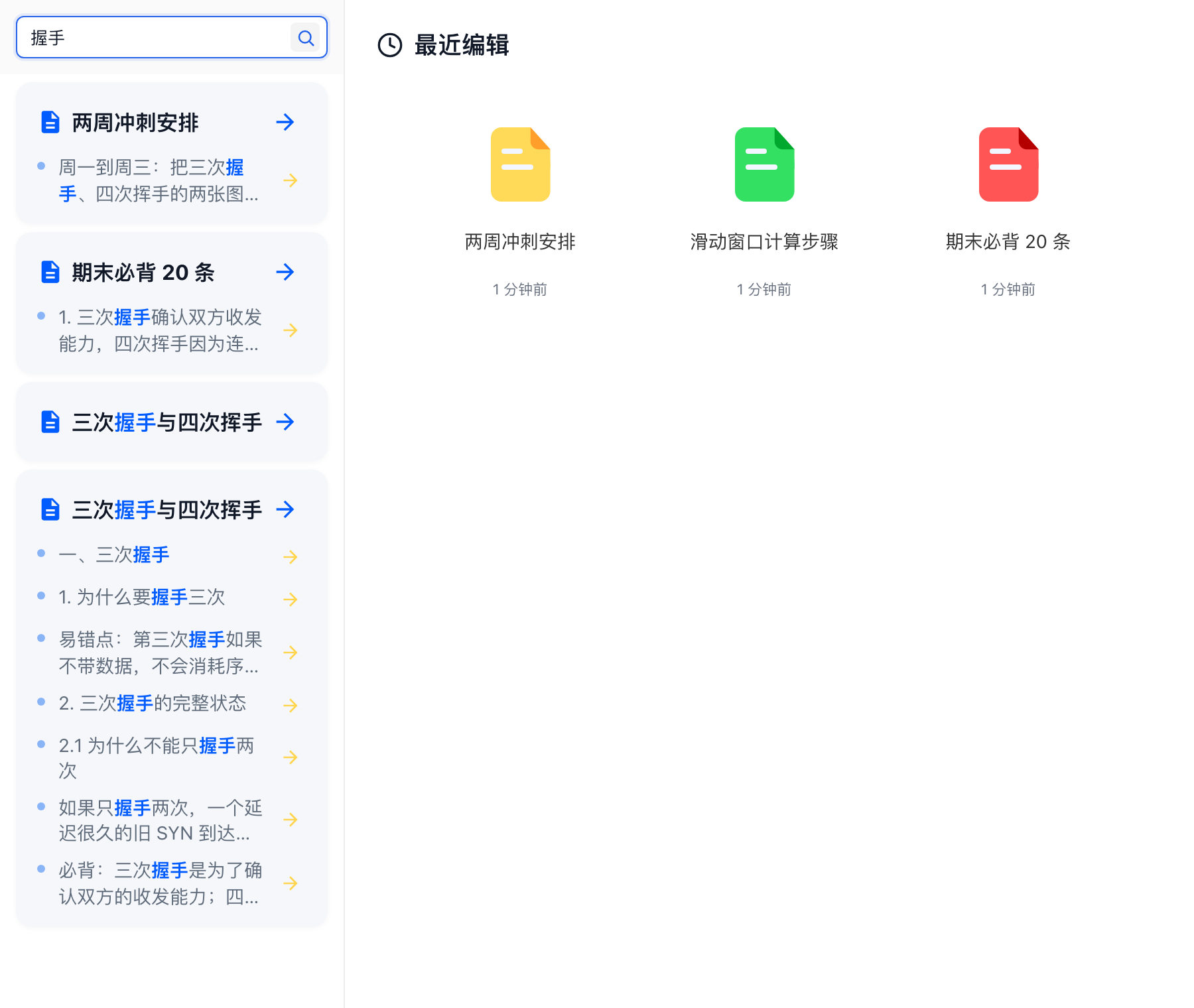
在左侧搜索框输入关键词(或点放大镜)。若当前正在某个文件夹里,搜索范围会自动限定在该文件夹及其全部嵌套子文件夹 / 子文档;回到根目录则是全局搜索。标题命中与正文命中分开列出,中文会先分词再匹配。
操作结果
结果里直接显示命中的那句话,点一下跳到对应位置——笔记越多,也依然能像查字典一样凭一句话找回一段内容。
搜索「握手」后,结果列表列出命中的文档与正文片段 点击放大
搜的是正文,不只是标题
适合笔记积累到几十上百篇之后
好用想回忆某个例子、某条定义时,直接搜词
建议搜索词用概念或术语,比猜标题更有效
第 7 步 · 多端同步

换一台设备,接着刚才那一页继续

已上线的端之间,同一账号就是同一份笔记

使用时机
手机记、电脑整理这类多设备的学习方式。
解决问题
学习场景天然是移动的:通勤路上用手机记,回到电脑前整理。数据不跟着人走,笔记就会断更。
操作步骤
用同一账号登录即可,笔记本地优先保存,联网后自动增量同步,通常不需要手动操作;顶栏的同步图标会显示状态,点一下可立即强制同步。各端客户端的版本与获取方式在 App「我的 → 多端同步」里。
操作结果
「昨天在手机上看的那篇,今天在电脑上接着看」——笔记始终是最新的那一份,断网也能照常写,联网后自动补齐。
当前状态:Web 与 Android 已上线;Mac 与 Linux 桌面客户端已上线,可下载;iOS 与鸿蒙近期上线;Windows 规划中。
「我的 → 多端同步」页面:网页版、Android、iOS 等平台的版本与获取方式 点击放大
「我的 → 多端同步」里可以拿到各端客户端
适合手机记、电脑整理的多设备学习方式
好用断网也能照常写,联网后自动补齐
建议重要改动后看一眼同步图标是不是「同步完成」
第 8 步 · 本地 AI

需要的时候,让 AI 用上你的知识

通过本地 MCP,AI 可以直接搜索、读取、理解你的笔记

使用时机
想让 AI 帮你总结、检索、整理已有笔记的时候。
解决问题
把整篇笔记复制粘贴给 AI 又慢又麻烦;而躺在文件夹里的旧笔记,AI 本身也读不到。
操作步骤
在 App「我的 → 本地 MCP」开启服务 → 把页面显示的 MCP 地址与访问凭证(Bearer Token)配置到 AI 客户端 → 确保客户端与手机在同一个局域网。MCP 默认关闭,只有你主动开启后才提供服务。
操作结果
AI 可以直接搜索笔记、读取笔记与目录结构,也能创建笔记、修改(改名 / 改色 / 移动 / 节点内容与样式)、删除(移入回收站,可恢复)、导入 Markdown 生成笔记。只允许当前局域网访问,不提供公网服务;关闭 MCP 后服务立即停止、访问凭证同时失效。
Claude Cursor Trae DeepSeek 及其它支持 MCP 的客户端

接入步骤见 MCP 功能说明;局域网范围、访问凭证与安全建议见 MCP 服务说明。请仅在可信局域网中使用。

适合想让 AI 基于自己的笔记做总结、找依据、补全清单
前提需要手机 App 与 AI 客户端在同一个局域网
建议用完随手关闭服务,凭证会立即失效

进阶 · 按需再看

8 步之外,还常被问到两件事。

一是旧笔记怎么搬进来、整理好的笔记怎么带出去;二是编辑器里其余的能力清单。

进阶 · 导入导出

内容随时进得来,也随时带得走

导入 Markdown,导出 Markdown / Word / PDF

使用时机
迁移旧笔记、交作业、打印讲义、做备份的时候。
解决问题
换工具最大的成本是「旧笔记怎么办」。能被导出,才敢放心把东西放进来。
操作步骤
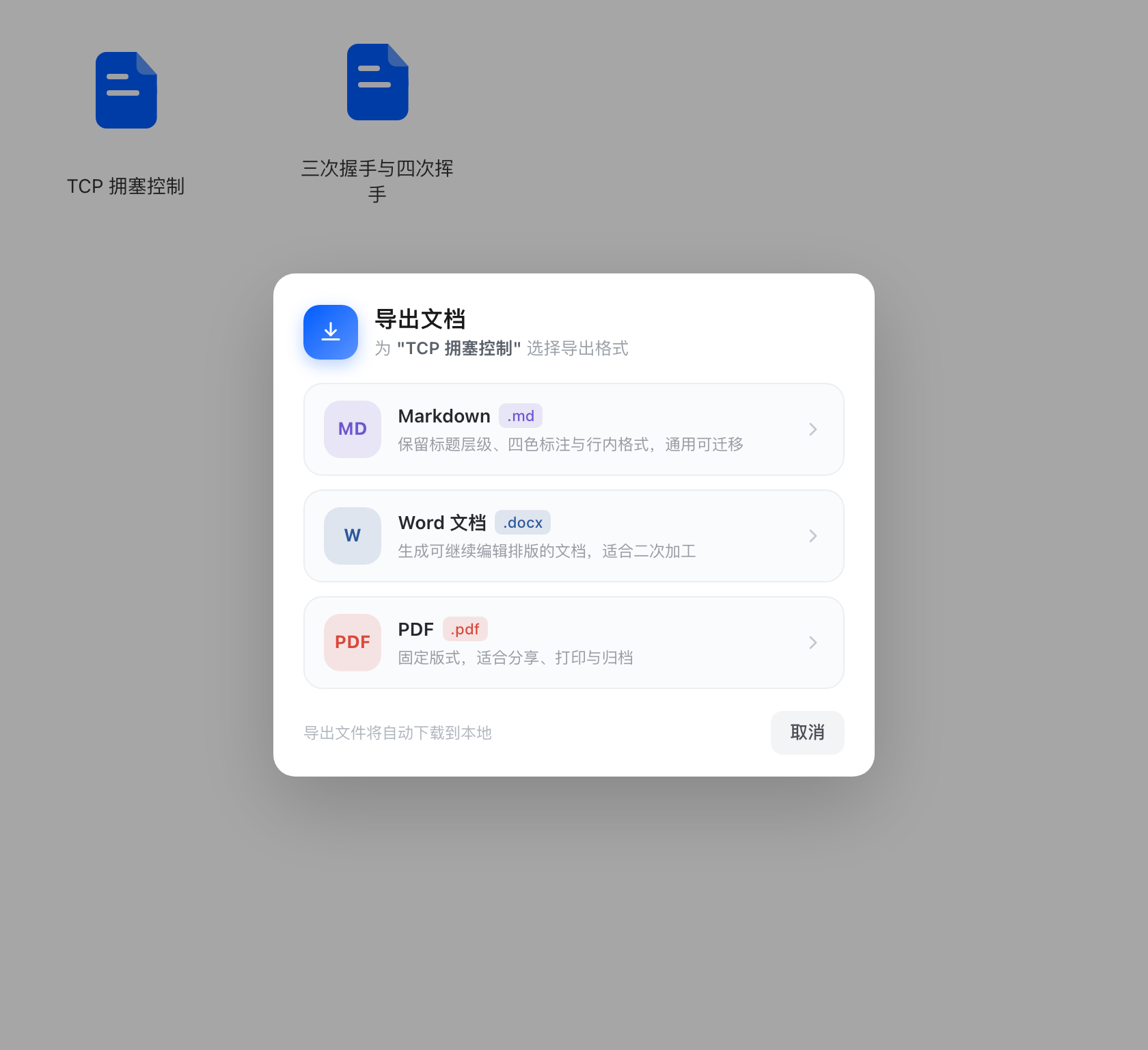
导入:左侧「导入 Markdown」选 .md / .txt 文件即可,标题层级、四色标注、列表、表格都会一并保留。导出:在文档卡片「⋮ → 导出」里选 Markdown / Word / PDF,文件自动下载到本地。
操作结果
迁移没有门槛;整理好的复习资料还能继续交作业、打印、分享。
导出文档弹窗:Markdown、Word 文档、PDF 三种格式可选 点击放大
按用途选格式,不锁内容
适合迁移旧笔记、交作业、打印讲义、做备份
好用Markdown 会保留四色标注,适合再导入别的工具
建议导出前先把标题层级理顺,成品会好看很多

编辑器里还有这些

下面每一项都已可用,直接写进正文即可。

H1–H4 标题与大纲 四色文字色 四色文字背景 加粗 / 斜体 下划线 / 删除线 有序 / 无序列表 多级缩进 表格 图片 数学公式 外框(彩色标题框) 备注块 五线谱 笔记引用(点击跳转预览) 斜杠 / 插入面板 块拖拽排序 编辑 / 预览切换 可自定义快捷键 历史版本与恢复 设为模板 / 从模板新建 回收站找回

回到第 1 步

用一个颜色,写清楚今天这一页。

不用一次搭好完整体系。今天新建一个文件夹、用红色标出一个最容易错的地方;明天打开「只看」和「蒙住」自测一次——这条闭环就算走通了。

开始使用